
วิธีสมัครแข่งขันในเว็บไซต์
ทำตามหน้าจอจริงของระบบ ตั้งแต่เลือกกีฬา รุ่น และรูปแบบการแข่งขัน เข้าสู่ระบบโรงเรียน จนถึงตรวจสอบใบสมัคร พร้อมภาพหน้าจอจากแบบฟอร์มที่ใช้งานอยู่ ไม่ใช่ภาพวาดแบบฟอร์มขึ้นมาใหม่
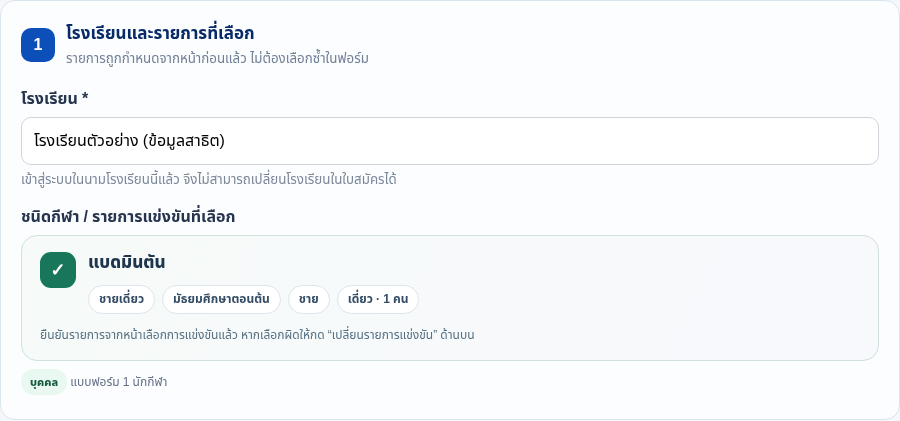
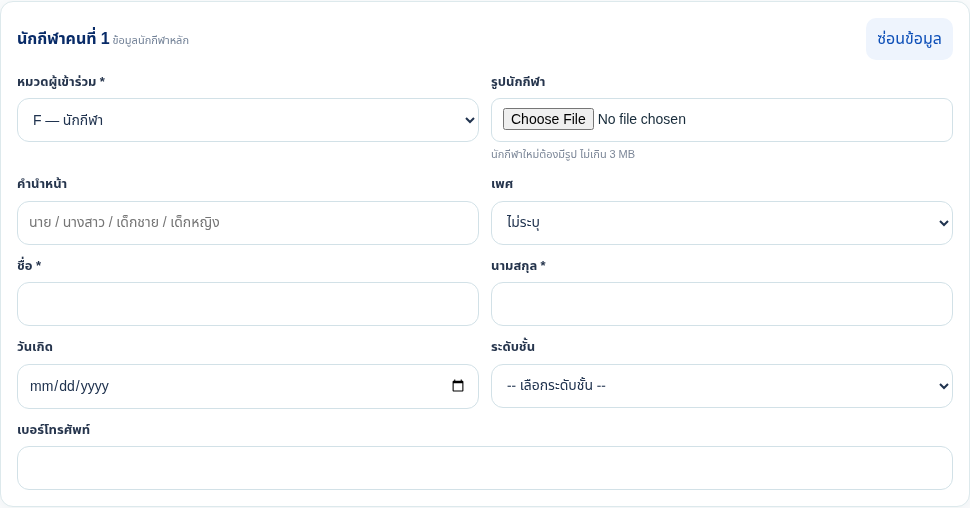
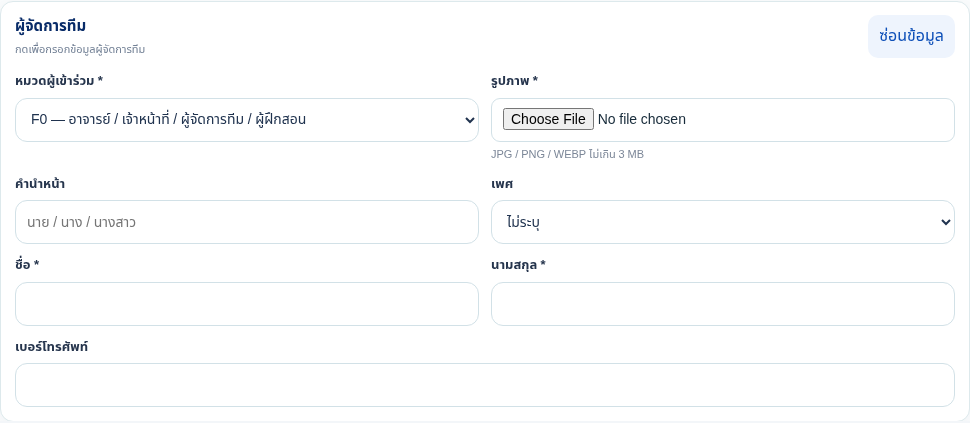
เกี่ยวกับภาพ: ภาพฟอร์มสมัครเป็นตัวอย่างหน้าจอจากระบบ ส่วนภาพหน้าเลือกรายการแข่งขันเป็นภาพตัวอย่างจากโครงหน้าเว็บใหม่โดยใช้ ข้อมูลจำลองสำหรับสาธิต รายการแข่งขันจริงจะปรากฏตามข้อมูลที่แอดมินเปิดใช้งาน ภาพประกอบไม่ใช่แบบฟอร์มที่กรอกข้อมูลได้
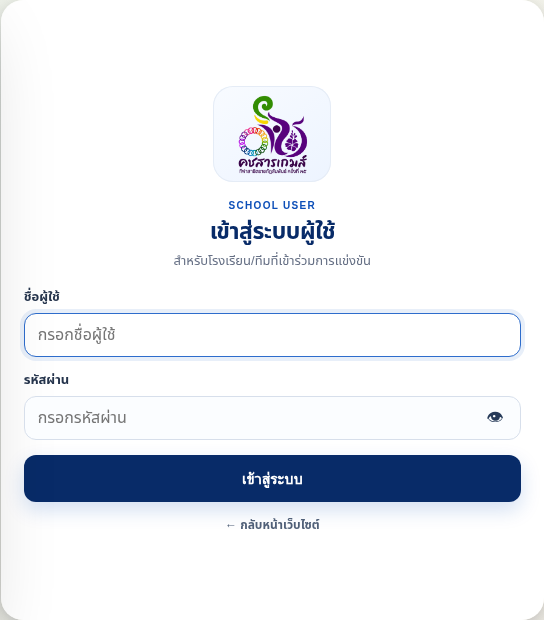
เข้าสู่ระบบด้วยบัญชีโรงเรียน
เปิดเมนู เข้าสู่ระบบ → ผู้ใช้โรงเรียน แล้วกรอก ชื่อผู้ใช้ และ รหัสผ่าน ที่ผู้ดูแลระบบออกให้ กดปุ่ม เข้าสู่ระบบ เมื่อล็อกอินแล้วจึงสมัครในนามโรงเรียนของคุณได้
หากยังไม่มีบัญชีหรือเข้าสู่ระบบไม่ได้ ให้ติดต่อผู้ดูแลระบบ ไม่ควรใช้บัญชีโรงเรียนอื่นเพื่อสมัครแทน
เปิดหน้าเลือกรายการแข่งขันก่อนสมัคร
หลังเข้าสู่ระบบ เลือก สมัครแข่งขันใหม่ หรือเมนู สมัครแข่งขัน → สมัครเข้าร่วมแข่งขัน ระบบจะแสดงหน้ารวมรายการที่แอดมินเปิดใช้งาน
กดตัวกรอง ชนิดกีฬา ตามด้วย รุ่น / ระดับชั้น และ เดี่ยว / คู่ / ทีม (รวมทั้ง เพศ เมื่อจำเป็น) หรือพิมพ์ชื่อรายการในช่องค้นหา รายการที่ไม่ตรงเงื่อนไขจะถูกซ่อนเพื่อเลือกได้ง่าย
เมื่อพบรายการที่ตรงกับนักกีฬา ให้ตรวจชื่อรายการ รุ่น เพศ และจำนวนคนที่ต้องกรอก แล้วกด สมัครรายการนี้ หากยังไม่ได้ล็อกอิน ระบบจะพาเข้าสู่ระบบโรงเรียนและกลับมาที่ฟอร์มของรายการเดิม
เปิดหน้าเลือกรายการแข่งขัน →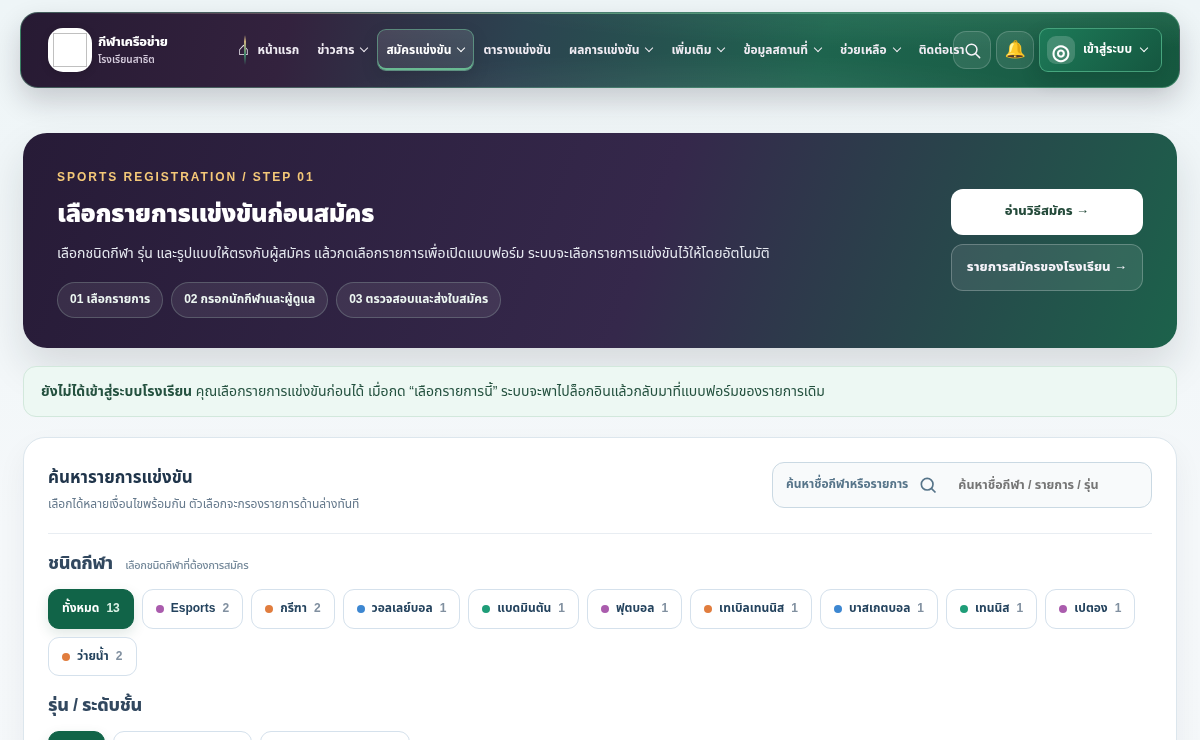
ตรวจรายการที่เลือกในแบบฟอร์มและจำนวนสมาชิก
เมื่อกดเลือกรายการจากหน้าก่อน แบบฟอร์มจะแสดง ชื่อกีฬา รุ่น ประเภท และจำนวนคนที่เลือกไว้ เพื่อให้ตรวจสอบเท่านั้น ไม่มีช่องให้เลือกกีฬาใหม่ในแบบฟอร์ม (ชื่อโรงเรียนจะผูกกับบัญชีที่ล็อกอินอยู่) และแสดงป้ายประเภท เช่น บุคคล / ทีม และข้อความจำนวนผู้สมัครที่ต้องกรอก หากเลือกผิดให้กด ← เปลี่ยนรายการแข่งขัน เพื่อกลับไปหน้าเลือกรายการ ถ้าเป็น เดี่ยว จะมีนักกีฬา 1 คน ถ้าเป็น ทีม 7 คน ต้องกรอกครบ 7 คนในใบสมัครเดียว
จำนวนสมาชิกและรายการแข่งขันขึ้นกับข้อมูลกีฬาที่ผู้ดูแลระบบตั้งค่าไว้ อย่ากรอกจำนวนคนตามภาพตัวอย่างแทนจำนวนที่หน้าเว็บจริงระบุ
กรอกข้อมูลนักกีฬาให้ครบทุกคน
ในหัวข้อ นักกีฬา กด แสดงข้อมูล ที่นักกีฬาแต่ละคน (หากพับอยู่) แล้วเลือก หมวดผู้เข้าร่วม * กรอก ชื่อ * และ นามสกุล * ของแต่ละคนตามจริง
กรอกข้อมูลเพิ่มเติม เช่น คำนำหน้า เพศ วันเกิด ระดับชั้น และเบอร์โทรศัพท์ตามที่มี และอัปโหลด รูปนักกีฬา โดยเฉพาะนักกีฬาใหม่ที่ต้องมีรูป ขนาดไม่เกิน 3 MB รองรับไฟล์ JPG, PNG และ WebP
หากเป็นทีม ตรวจให้ครบทุกคนตามจำนวนที่ระบบสร้างให้ และอย่ากรอกชื่อคนเดียวซ้ำในใบสมัครเดียวกัน
กรอกผู้ดูแลทีมให้ครบทั้ง 3 ตำแหน่ง
เลื่อนไปยัง ผู้ดูแลทีม / นักกีฬา เปิดหัวข้อแต่ละคนด้วยปุ่ม แสดงข้อมูล ได้แก่ ผู้จัดการทีม ผู้ช่วยผู้จัดการทีม และ ผู้ฝึกซ้อม / ผู้ฝึกสอน
หากเคยกรอกผู้ดูแลไว้ในการสมัครรายการแข่งขันเดียวกัน สามารถเลือกดึงข้อมูลเดิมทั้งชุดหรือทีละตำแหน่งของโรงเรียนตนเองได้ หากไม่เคยมีให้กรอกใหม่ แต่ละตำแหน่งต้องกรอกชื่อ–นามสกุล เลือกหมวดผู้เข้าร่วมที่ถูกต้อง และแนบรูปตามช่องที่ระบบกำหนด ไฟล์รูปต้องเป็น JPG/PNG/WebP ไม่เกิน 3 MB กรอกเบอร์ติดต่อเพื่อให้ประสานงานได้สะดวก
ตรวจสอบ กดส่งใบสมัคร แล้วกลับไปดูสถานะ
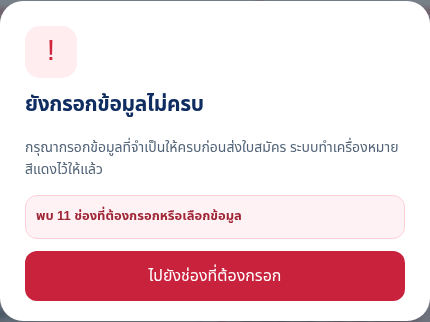
ตรวจโรงเรียน รายการกีฬา จำนวนสมาชิก ชื่อและรูปของนักกีฬา/ผู้ดูแล จากนั้นกด ส่งใบสมัคร ถ้ามีช่องจำเป็นยังไม่ครบ ระบบจะแจ้ง ยังกรอกข้อมูลไม่ครบ ทำเครื่องหมายช่องที่ขาดเป็นสีแดง และกด ไปยังช่องที่ต้องกรอก เพื่อแก้ก่อนส่งใหม่
ส่งข้อมูลจริงเพียงครั้งเดียวจนระบบยืนยันเสร็จ จากนั้นเปิด รายการสมัครของฉัน เพื่อตรวจรายชื่อและสถานะ หากระบบยังเปิดรับสมัครอยู่สามารถกลับไปแก้ไขข้อมูลได้ตามสิทธิ์ของโรงเรียน
เริ่มกรอกข้อมูลในระบบจริง
ภาพทั้งหมดมีไว้ให้เห็นตำแหน่งปุ่มและช่องข้อมูล ส่วนการสมัครต้องเลือกการแข่งขันก่อนแล้วเปิดหน้าแบบฟอร์มจริง ระบบจะบันทึกข้อมูลได้เฉพาะเมื่อล็อกอินโรงเรียน กรอกข้อมูลครบ เปิดรับสมัครอยู่ และการบันทึกกับฐานข้อมูลสำเร็จ